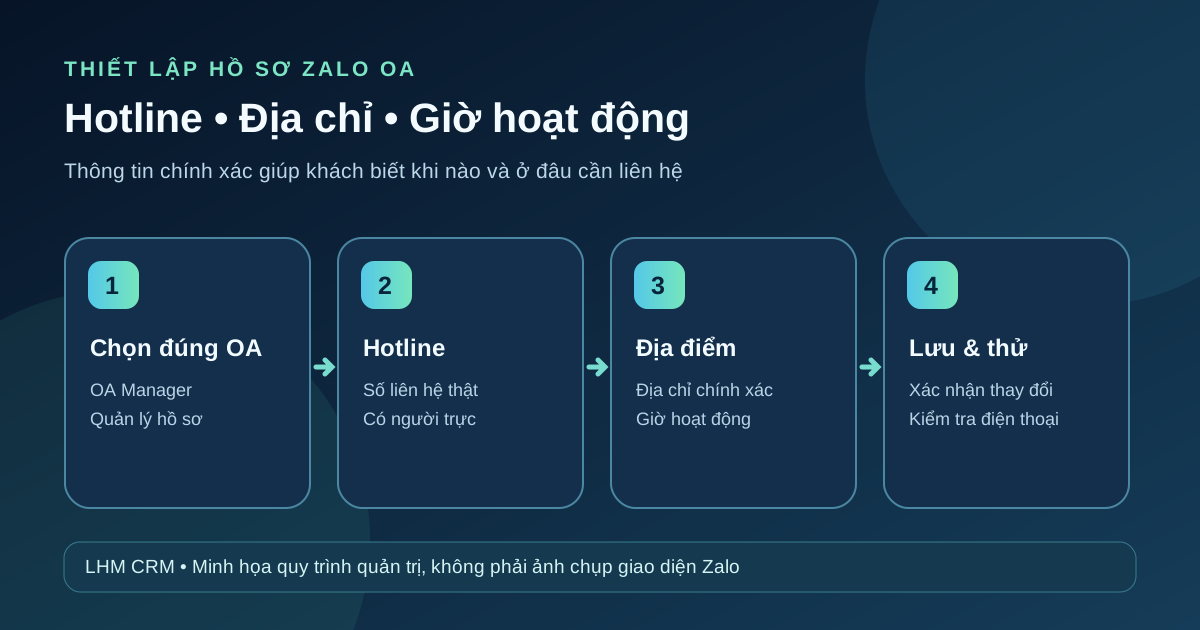
1. Khi nào cần cập nhật trang thông tin Zalo OA?
Khách hàng thường tìm số điện thoại, địa chỉ hoặc thời gian phục vụ trước khi quyết định liên hệ. Nếu một trong ba thông tin không đúng, khách có thể gọi nhầm, đến cửa hàng ngoài giờ hoặc bỏ dở việc hỏi mua. Zalo OA công bố khả năng cập nhật cả ba trường trên Trang thông tin OA. Bài này chỉ hướng dẫn quản trị hồ sơ OA; không phải hướng dẫn cài đặt phần mềm LHM CRM.
Đừng nhầm số hotline với số cá nhân của nhân viên
Nên dùng số liên hệ doanh nghiệp có người trực và có quy trình bàn giao. Nếu sử dụng số cá nhân, cần được người sở hữu cho phép và bảo đảm có người tiếp nhận khi nhân viên nghỉ. Không đưa số điện thoại khách hàng vào phần thông tin công khai.
Giờ hoạt động cần phản ánh giờ phục vụ thật
Ví dụ, cửa hàng mở từ 08:30 đến 18:00 nhưng đội hỗ trợ online chỉ trực đến 17:00. Hãy công bố giờ hoạt động phù hợp với trải nghiệm khách thực tế, rồi giải thích riêng nếu kênh hỗ trợ có lịch khác. Không ghi mở cửa 24/7 nếu không có người phụ trách.
2. Cách cập nhật hotline, địa chỉ và giờ hoạt động trên OA Manager
Bước 1 — Mở đúng tài khoản OA
Truy cập OA Manager trên máy tính, đăng nhập bằng tài khoản có quyền quản lý, rồi bấm tên OA cần chỉnh sửa. Nếu đang quản lý nhiều thương hiệu, đối chiếu tên OA trước khi thao tác.
Bước 2 — Vào Trang thông tin OA
Trong menu Quản lý, chọn Thiết lập Trang thông tin OA. Nếu không thấy mục này, kiểm tra quyền quản trị và các tùy chọn hiển thị theo gói thay vì đoán rằng chức năng đã bị xóa.
Bước 3 — Nhập thông tin đã xác minh
Điền hotline đang hoạt động, địa chỉ chính xác và giờ hoạt động. So khớp số điện thoại với biển hiệu hoặc kênh liên hệ chính thức. Kiểm tra tên đường, số nhà, phường và những ngày nghỉ khác lịch thông thường.
Bước 4 — Lưu và xác nhận
Chọn Lưu, thực hiện xác nhận nếu giao diện yêu cầu. Đừng đóng tab ngay khi chưa thấy thông báo hoàn tất. Sau đó mở lại phần thông tin để chắc rằng dữ liệu đã được giữ.
3. Kiểm tra thông tin sau khi cập nhật
Kiểm tra từ góc nhìn của khách
Dùng một điện thoại khác mở OA, kiểm tra cách số hotline, địa chỉ và giờ hoạt động hiển thị. Nếu có độ trễ cập nhật, ghi nhận thời điểm kiểm thử và kiểm tra lại thay vì kết luận dữ liệu đã mất. Bài viết này không cam kết thời gian đồng bộ của nền tảng.
Thử cuộc gọi và đường đi
Gọi thử số hotline trong khung giờ công bố. Với địa điểm, hãy kiểm tra mô tả vị trí đủ rõ để khách tìm đến, đặc biệt khi cửa hàng ở trong hẻm, trung tâm thương mại hoặc có nhiều chi nhánh. Tránh ghi một địa chỉ chung cho các điểm bán khác nhau.
- Hotline có người nghe và đúng thương hiệu.
- Địa chỉ đúng với điểm phục vụ hiện tại.
- Giờ mở cửa và ngày nghỉ không gây hiểu nhầm.
- Người quản trị đã lưu, kiểm tra lại và ghi nhận ngày thay đổi.
4. Quy trình duy trì thông tin cho cửa hàng có nhiều nhân viên
Phân công một người chịu trách nhiệm kiểm tra thông tin OA khi đổi số điện thoại, chuyển địa điểm hoặc thay lịch làm việc. Mỗi lần thay đổi, ghi lại ngày, nội dung trước/sau và người duyệt. Nếu có nhiều người phụ trách hội thoại, xem thêm cách chỉ định nhân viên xử lý hội thoại để tổ chức phản hồi đúng người.
Mẫu quy trình ba điểm kiểm soát
- Trước khi đổi: xác nhận thông tin mới với người quản lý cửa hàng.
- Sau khi lưu: kiểm tra trên OA Manager và điện thoại của người xem.
- Sau ngày thay đổi: thử lại hotline và ghi nhận phản hồi nếu khách báo không tìm được địa chỉ.
5. Trang thông tin OA khác tin nhắn chào mừng và mã QR thế nào?
| Hạng mục | Mục đích chính | Khi nên dùng |
|---|---|---|
| Trang thông tin OA | Hiển thị hotline, địa điểm, giờ hoạt động | Khi khách cần biết cách liên hệ hoặc tìm cửa hàng |
| Tin nhắn chào mừng | Đón tiếp khách khi bắt đầu tương tác | Khi muốn hướng dẫn bước tiếp theo trong hội thoại |
| Mã QR OA | Mở trang OA từ điểm chạm online/offline | Khi khách muốn chủ động truy cập OA |
Để hoàn thiện trải nghiệm, có thể kết hợp tin nhắn chào mừng và mã QR OA tại cửa hàng. Đây là các tác vụ khác nhau, không thay thế cho việc giữ hồ sơ doanh nghiệp chính xác.
6. Câu hỏi thường gặp
Có thể chỉnh giờ hoạt động Zalo OA trên điện thoại không?
Tài liệu OA Doanh nghiệp được đối chiếu hướng dẫn thao tác qua OA Manager trên trình duyệt máy tính. Không mặc định Mini App trên điện thoại có đầy đủ mục chỉnh sửa này.
Không thấy mục Thiết lập Trang thông tin OA thì sao?
Hãy kiểm tra đã chọn đúng OA, quyền tài khoản và các menu theo gói. Nếu vẫn không có, tham khảo tài liệu hỗ trợ chính thức của Zalo OA thay vì tự sửa thông số không rõ.
Cập nhật hotline có tự bật trả lời tin nhắn không?
Không. Thông tin liên hệ và tin nhắn tự động là hai nhóm thiết lập riêng. Hãy kiểm tra từng tính năng theo nhu cầu và gói OA đang dùng.
Muốn quy trình chăm sóc khách rõ ràng hơn sau khi cập nhật OA?
Hãy chuẩn hóa hồ sơ doanh nghiệp, lịch trực và người chịu trách nhiệm trả lời. Khám phá LHM CRM và thư viện hướng dẫn Zalo; tính năng cụ thể cần được kiểm tra trên phiên bản phần mềm đang sử dụng.
Tìm hiểu giải pháp LHM CRM →