1. Tin nhắn chào mừng Zalo OA dùng khi nào?
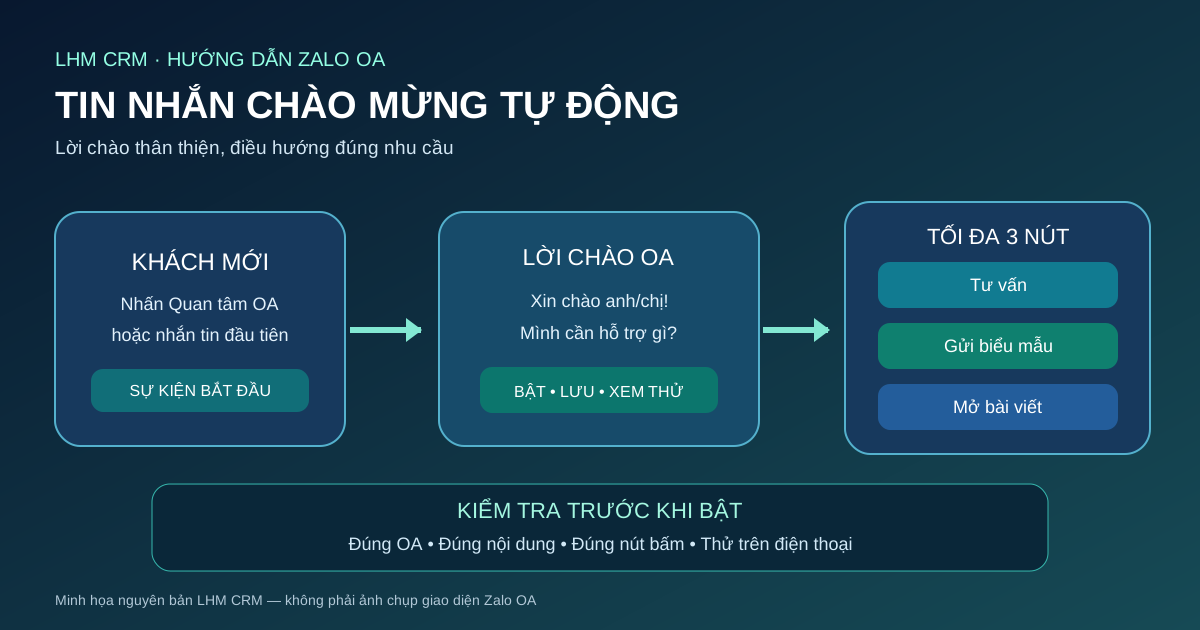
Tin nhắn chào mừng giúp OA đón tiếp người vừa nhấn Quan tâm hoặc gửi tin nhắn đầu tiên. Đây là một thiết lập điều hướng ban đầu, không đồng nghĩa với chatbot trả lời mọi câu hỏi hay công cụ gửi tin hàng loạt. Theo hướng dẫn chính thức của Zalo OA, quản trị viên có thể bật hoặc tắt lời chào và chọn các nút dẫn khách đến bước tiếp theo.
Phân biệt ba loại tương tác
| Công cụ | Vai trò | Điểm cần kiểm tra |
|---|---|---|
| Tin chào mừng | Chào và định hướng người mới tương tác | Trạng thái Bật/Tắt, nội dung, nút bấm |
| Menu OA | Điều hướng thường trực trong giao diện OA | Loại menu và phiên bản Zalo |
| Chatbot | Xử lý hội thoại theo kịch bản/quy tắc | Gói dịch vụ và kịch bản được kích hoạt |
Muốn điều chỉnh thanh điều hướng thường trực, xem hướng dẫn thiết lập menu OA thay vì dùng tin chào mừng để thay thế.
2. Năm bước thiết lập lời chào tự động
- Chọn OA: đăng nhập OA Manager trên máy tính và xác nhận đang mở đúng tài khoản doanh nghiệp.
- Mở thiết lập: vào Quản lý → Thiết lập tương tác → Tin nhắn chào mừng, hoặc truy cập trang cấu hình chính thức.
- Chọn Chỉnh sửa: kiểm tra trạng thái, chuyển sang Bật nếu muốn sử dụng.
- Soạn nội dung: nhập tiêu đề, nội dung và hình ảnh phù hợp; chỉ mô tả dịch vụ có thật, không hứa thời gian phản hồi chưa được bảo đảm.
- Chọn nút rồi Lưu: thiết lập tối đa 3 nút bấm theo hướng dẫn Zalo; sau đó chọn Xem trong Zalo để kiểm tra hiển thị.
Nên viết lời chào ngắn thế nào?
Đây là ví dụ biên tập, không phải câu trả lời mặc định của Zalo. Đổi cách xưng hô, giờ làm việc và kênh hỗ trợ cho đúng thực tế doanh nghiệp.
3. Chọn nút bấm theo nhu cầu khách
Zalo liệt kê các lựa chọn như Tư vấn, Gửi biểu mẫu thu thập thông tin, Mở danh sách bài viết, Kích hoạt Zalo Chatbot, Truy vấn tự động và Gọi điện. Chỉ nên chọn các hành động doanh nghiệp thực sự vận hành được. Tối đa 3 nút không có nghĩa phải sử dụng đủ ba.
Ba cấu hình gợi ý theo mô hình kinh doanh
| Mô hình | Nút ưu tiên | Lưu ý vận hành |
|---|---|---|
| Cửa hàng bán lẻ | Tư vấn; Gửi biểu mẫu | Nhân viên phải có người nhận yêu cầu |
| Dịch vụ đặt lịch | Tư vấn; Gọi điện | Không hứa có lịch trống khi chưa kiểm tra |
| Thương hiệu có thư viện nội dung | Mở danh sách bài viết; Tư vấn | Danh sách bài viết cần được cập nhật |
Nếu cần xin dữ liệu khách hàng, hãy xem cách tạo biểu mẫu Zalo OA. Không đưa khách vào biểu mẫu mà không nói rõ mục đích thu thập.
4. Checklist kiểm thử trước khi bật chính thức
- Kiểm tra lời chào đúng tên thương hiệu và không sai chính tả.
- Kiểm tra trạng thái Bật, lưu thành công và xem trước bằng nút Xem trong Zalo.
- Dùng tài khoản kiểm thử phù hợp để xem lời chào khi quan tâm hoặc nhắn tin lần đầu; không suy diễn rằng lời chào sẽ lặp lại cho mọi tin.
- Nhấn từng nút, bảo đảm biểu mẫu, danh sách bài viết hoặc số điện thoại dẫn đến đúng đích.
- Kiểm tra hiển thị trên màn hình điện thoại và khả năng đọc khi ảnh chưa tải.
- Đảm bảo có nhân viên xử lý yêu cầu tư vấn; xem phân quyền nhân viên OA.
Đo hiệu quả mà không bịa số liệu
Ghi nhận thủ công số khách bắt đầu hội thoại, nút được sử dụng và số yêu cầu được xử lý trước/sau khi thay lời chào, nếu hệ thống và quyền truy cập cho phép. Không gán tăng trưởng hay tỷ lệ chuyển đổi khi chưa có dữ liệu đo lường thực tế.
5. Những lỗi thường gặp và cách xử lý
Không thấy mục Tin nhắn chào mừng?
Kiểm tra OA đang chọn, vai trò quản trị, giao diện OA Manager và quyền lợi gói hiện hành. Zalo có thể thay đổi tên mục theo phiên bản; ưu tiên đường dẫn tài liệu chính thức.
Đã lưu nhưng không thấy lời chào?
Xem lại trạng thái Bật, dùng nút Xem trong Zalo và thử đúng tình huống người dùng quan tâm hoặc nhắn lần đầu. Đừng kiểm thử bằng cách gửi nhiều tin liên tiếp rồi kết luận lỗi.
Nút bấm mở sai nội dung?
Kiểm tra loại hành động đã chọn và cấu hình đích. Với nút biểu mẫu, xác nhận biểu mẫu hoạt động trước khi công khai. Với nút chatbot, kiểm tra gói và kịch bản riêng, không mặc định mọi OA đều có tính năng.
6. Kết luận và bước tiếp theo
Ưu tiên một lời chào dễ hiểu, một hành động chính và quy trình tiếp nhận có người phụ trách. Tin nhắn chào mừng là tính năng của Zalo OA; bài viết không khẳng định LHM CRM tự động đồng bộ lời chào hoặc sở hữu các chức năng tích hợp chưa được xác minh.
Muốn quản lý quy trình chăm sóc khách rõ ràng hơn?
Tham khảo giải pháp LHM CRM, kiểm tra trực tiếp các chức năng đang cung cấp và khả năng phù hợp với quy trình của cửa hàng trước khi sử dụng.
Tìm hiểu LHM CRM →Xem thêm tại thư viện hướng dẫn Zalo CRM.
Nguồn đối chiếu
Zalo OA — Tin nhắn chào mừng tự động và Zalo OA — Bắt đầu với Official Account doanh nghiệp (09/10/2026). Đối chiếu ngày 23/10/2026. Search volume, vị trí từ khóa, hiệu quả kinh doanh và quyền lợi từng gói chưa được đo hoặc xác minh riêng.