1. Thanh menu Zalo OA có thể giúp khách làm gì?
Menu là các nút truy cập thông tin xuất hiện trên trang thông tin OA hoặc trong cuộc hội thoại. Theo hướng dẫn chính thức của Zalo OA, mỗi nút có thể mở trang web, gọi điện, hiển thị danh sách bài viết, gọi truy vấn tự động, kích hoạt chatbot hoặc thực hiện một số tác vụ khác tùy loại menu.
Hãy thiết kế menu theo câu hỏi khách thực sự gặp: liên hệ ai, đọc hướng dẫn ở đâu, yêu cầu hỗ trợ bằng cách nào. Không nên đặt quá nhiều tên chức năng nội bộ khó hiểu. Trước khi cấu hình, kiểm tra gói dịch vụ OA đang dùng vì không phải tài khoản nào cũng có quyền sử dụng thanh menu.
Menu chính và menu nhanh khác nhau thế nào?
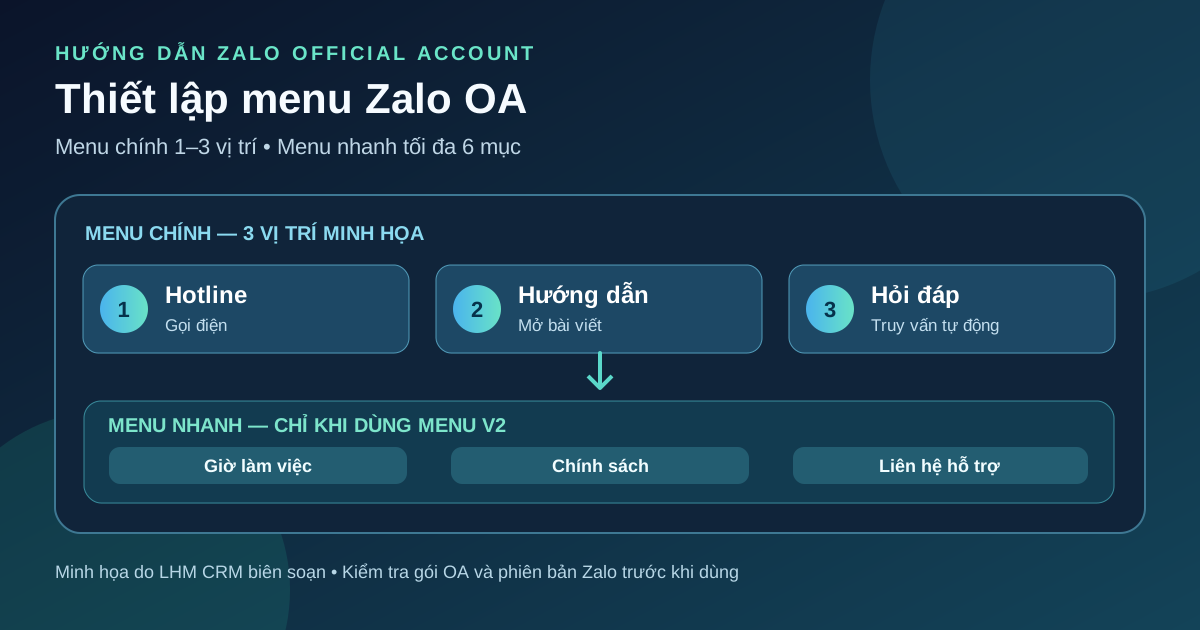
Menu chính nằm ở thanh điều hướng, có từ một đến ba vị trí trái–giữa–phải. Menu nhanh là các lựa chọn bổ sung ngay trong khung chat, tối đa sáu mục. Đây là hai vùng tương tác khác nhau; không nên xem menu nhanh như một cách thay thế mọi nút của menu chính.
2. Chọn Menu V1, Menu V2 đầy đủ hay Menu V2 rút gọn?
| Kiểu menu | Đặc điểm theo Zalo | Khi nên cân nhắc |
|---|---|---|
| Menu V1 | Hiển thị với các phiên bản Zalo; không có menu nhanh. | Ưu tiên khả năng tương thích rộng, không cần menu nhanh. |
| Menu V2 đầy đủ | Hỗ trợ menu nhanh trên các phiên bản Zalo đáp ứng điều kiện. | Có nhiều hành động khách cần dùng thường xuyên. |
| Menu V2 rút gọn | Là một biến thể V2; cần ứng dụng Zalo tương thích. | Muốn điều hướng ngắn gọn và có menu nhanh. |
Giới hạn cần nhớ trước khi đặt tên nút
- Tên mỗi nút menu chính tối đa 20 ký tự; menu chính tối thiểu một và tối đa ba vị trí.
- Menu chính có thể mở menu con; tài liệu hiện nêu giới hạn 20 menu con.
- Menu nhanh có tối đa 6 mục; tên mỗi mục tối đa 20 ký tự.
- Menu nhanh không hoạt động với menu chính V1. Chọn kiểu V2 nếu quy trình thực sự cần thanh menu nhanh.
3. Cách thiết lập thanh menu Zalo OA từng bước
Mở đúng OA và kiểm tra gói dịch vụ
Đăng nhập OA Manager, chọn đúng Official Account cần cấu hình. Nếu không thấy chức năng, kiểm tra quyền tài khoản quản trị và gói OA hiện tại trước khi thử lại.
Vào màn hình Thiết lập menu
Trong OA Manager, chọn Quản lý → Thiết lập tương tác → Thiết lập menu. Đây là đường dẫn được nêu trong tài liệu Thanh menu.
Chọn một kiểu menu chính
Chọn Menu V1, V2 đầy đủ hoặc V2 rút gọn theo nhu cầu. Nếu dự định sử dụng menu nhanh, hãy chọn V2; đừng chọn V1 rồi kỳ vọng thanh menu nhanh xuất hiện.
Đặt tên và gán hành động cho từng vị trí
Ví dụ: Liên hệ để gọi hotline; Hướng dẫn để mở danh sách bài viết; Hỗ trợ để kích hoạt truy vấn tự động. Mỗi hành động phải được cấu hình bằng số điện thoại, nội dung hoặc đường dẫn thực tế của doanh nghiệp, không dùng liên kết giả.
Thêm menu nhanh khi dùng V2
Chỉ chọn những mục thường dùng như Hỏi đáp, Gọi hỗ trợ, Tra cứu thông tin hoặc Xem bài viết. Zalo giới hạn tối đa sáu menu nhanh; không bắt buộc dùng đủ sáu.
Lưu và kiểm tra từ tài khoản khách
Sau khi lưu, mở OA trên ứng dụng Zalo tương thích và bấm từng nút. Kiểm tra hành động mở đúng trang, số gọi đúng, truy vấn trả đúng nội dung và nút dễ đọc trên điện thoại.
Kết nối menu với truy vấn tự động
Với các câu hỏi lặp lại, có thể tạo cú pháp như #giohang trong phần Quản lý → Thiết lập tương tác → Thiết lập chat, rồi gắn hành động truy vấn vào menu. Theo hướng dẫn Truy vấn tự động của Zalo, cú pháp bắt đầu bằng dấu #, viết liền không dấu và tối đa 40 ký tự. Hãy soạn câu trả lời đúng với chính sách hiện hành của cửa hàng, sau đó thử cả thao tác gõ cú pháp lẫn bấm nút menu.
4. Ví dụ cấu trúc menu cho shop và đội chăm sóc khách
Đây là mẫu đề xuất của LHM CRM, không phải menu có sẵn trong Zalo hoặc tính năng được xác nhận của phần mềm CRM. Chủ shop có thể bắt đầu với ba vị trí dễ hiểu:
| Vị trí | Tên gợi ý | Hành động phù hợp |
|---|---|---|
| Trái | Hotline | Gọi điện đến số hỗ trợ công khai. |
| Giữa | Hướng dẫn | Mở danh sách bài viết hoặc trang hướng dẫn. |
| Phải | Hỏi đáp | Gọi truy vấn tự động về giờ làm việc hoặc quy trình mua hàng. |
Nếu dùng V2, menu nhanh có thể dành cho Giờ làm việc, Chính sách đổi trả và Liên hệ hỗ trợ. Không đưa dữ liệu khách hàng riêng tư, mã đơn hoặc thông tin cá nhân vào câu trả lời truy vấn công khai nếu chưa có bước xác thực phù hợp.
Vì sao không nên dùng cả sáu menu nhanh ngay?
Sáu là giới hạn tối đa, không phải chỉ tiêu. Bắt đầu với hai hoặc ba nhu cầu chính sẽ dễ kiểm thử hơn. Sau một thời gian, xem phần Thống kê của OA để biết khách có tương tác với menu hay không; tài liệu Zalo cũng khuyến nghị theo dõi hiệu quả tại mục này.
5. Checklist kiểm thử trước khi đưa menu vào vận hành
- Hiển thị: thử trên Android và iOS, đặc biệt nếu dùng Menu V2.
- Đường dẫn: trang web mở được, không dẫn đến nội dung lỗi hoặc trang chưa công bố.
- Hotline: số điện thoại đúng và có người tiếp nhận trong giờ đã thông báo.
- Truy vấn: cú pháp đã tạo, nội dung phản hồi còn đúng, không lộ thông tin riêng tư.
- Phân quyền: chỉ người phụ trách được sửa menu; xem cách phân quyền nhân viên Zalo OA.
- Vận hành: có người cập nhật menu khi chính sách bán hàng hoặc giờ làm việc thay đổi.
Không thấy menu nhanh sau khi lưu?
Kiểm tra menu chính có đang là V1 hay không; nếu có, menu nhanh sẽ không hiển thị. Sau đó kiểm tra phiên bản Zalo, gói dịch vụ, quyền thao tác và việc cấu hình đã được lưu thành công. Nếu cần, đối chiếu lại tài liệu Thanh menu trước khi liên hệ hỗ trợ Zalo.
6. Câu hỏi thường gặp khi thiết lập menu OA
Menu chính Zalo OA có tối đa bao nhiêu nút?
Theo tài liệu Zalo OA hiện tại, menu chính có tối thiểu một và tối đa ba vị trí: trái, giữa, phải.
Menu V1 có sử dụng menu nhanh được không?
Không. Tài liệu Zalo ghi rõ menu nhanh không hiển thị khi menu chính là V1.
Có bắt buộc dùng đủ sáu menu nhanh không?
Không. Sáu là mức tối đa; nên chọn số lượng vừa đủ để người dùng dễ tìm chức năng.
Có thể đặt link website doanh nghiệp vào menu không?
Có hành động mở trang web trong menu chính. Hãy kiểm tra URL thực tế trước khi lưu. Khả năng hiển thị phụ thuộc kiểu menu, gói OA và phiên bản ứng dụng.
Tổ chức luồng chăm sóc khách trước khi chọn công cụ
Thanh menu giúp khách tìm đúng thông tin; quy trình xử lý sau khi khách liên hệ vẫn cần nhân sự, quy tắc bàn giao và dữ liệu phù hợp. Khi đánh giá LHM CRM, hãy yêu cầu xác nhận các khả năng tích hợp và tính năng theo phiên bản đang sử dụng, không suy diễn từ tính năng Zalo OA.
Tìm hiểu giải pháp LHM CRM →Xem thêm thư viện hướng dẫn, cách gắn nhãn khách hàng và phân biệt các loại tin nhắn OA.
Nguồn tham khảo và phạm vi kiểm chứng
- Zalo OA — Thanh menu: phiên bản menu, giới hạn nút và hành động.
- Zalo OA — Truy vấn tự động: cú pháp và cách kích hoạt từ menu.
- Zalo OA — Menu và chatbot: giới thiệu tính năng tương tác.
Đối chiếu ngày 20/10/2026. Đây là hướng dẫn độc lập; không đại diện Zalo, không cam kết giá, gói dịch vụ hoặc chức năng chưa kiểm thử của LHM CRM.