1. Tin Broadcast Zalo OA dùng trong trường hợp nào?
Broadcast phù hợp khi cửa hàng cần cập nhật một nội dung chung cho những người đang quan tâm OA: thông báo giờ phục vụ dịp lễ, giới thiệu bài viết hướng dẫn sử dụng sản phẩm, lịch hoạt động hoặc thông tin dịch vụ. Mục tiêu của Broadcast là phân phối nội dung đã xuất bản đến người theo dõi phù hợp, không phải gửi tin tùy ý đến danh sách số điện thoại chưa tương tác.
Phân biệt Broadcast với hai loại tin dễ nhầm
| Loại tin | Người nhận / mục đích | Điểm cần nhớ |
|---|---|---|
| Broadcast | Người đang quan tâm OA; cập nhật nội dung chung | Gửi qua OA Manager Web; chịu hạn mức theo gói |
| Tin tư vấn | Phản hồi người dùng có tương tác hợp lệ | Không dùng như chiến dịch phát tin hàng loạt |
| ZBS Template Message | Tin mẫu theo mục đích được duyệt | Có điều kiện, phương thức gửi và quy trình riêng |
Phân loại trên căn cứ tổng quan tin nhắn Zalo OA có hiệu lực từ 01/01/2026. Đọc thêm bài phân biệt ZBS và tin hậu mãi nếu đang chọn công cụ gửi cho quy trình sau bán hàng.
2. Kiểm tra điều kiện trước khi tạo Broadcast
Gói dịch vụ và quyền thao tác
Không phải OA nào cũng sử dụng được Broadcast. Theo tài liệu hướng dẫn, OA cần gói dịch vụ phù hợp; người thao tác phải có quyền Quản trị viên hoặc Soạn nội dung. Trước khi lên kế hoạch, mở OA Manager của đúng doanh nghiệp để xác nhận tính năng và hạn mức hiện có. Không suy đoán hạn mức hoặc chi phí từ bài viết cũ hay từ OA khác.
Nếu tài khoản nhân viên không thấy chức năng, kiểm tra lại quyền trước khi đổi thiết bị hoặc tạo tài khoản mới. Tham khảo hướng dẫn phân quyền nhân viên OA.
Chuẩn bị nội dung thật sự có ích
Chọn một bài viết hoặc video giải quyết nhu cầu cụ thể của người theo dõi. Ví dụ, cửa hàng sửa chữa điện thoại có thể gửi bài “Cách kiểm tra máy sau khi nhận sửa” đến nhóm khách đã quan tâm; cơ sở dịch vụ có thể thông báo lịch nghỉ hoặc cách đặt hẹn. Không đặt tiêu đề gây hiểu nhầm, hứa ưu đãi không tồn tại hoặc gửi lặp một thông điệp quá thường xuyên.
3. Các bước tạo tin Broadcast trên OA Manager
Chọn bài viết, video và xem bố cục
- Đăng nhập OA Manager bản Web, chọn đúng OA.
- Vào Nội dung → Tạo broadcast hoặc mở công cụ Broadcast từ menu quản trị.
- Nhấn chọn bài viết hoặc video sẽ gửi. Tài liệu chính thức cho phép chọn tối đa 5 nội dung cho một Broadcast.
- Đọc lại tiêu đề, ảnh bìa, nội dung và liên kết trong từng bài. Đừng gửi bài chưa xuất bản hoặc link chưa kiểm tra.
- Tiếp tục chọn nhóm người nhận, lịch gửi, lưu nháp và xem trước trước khi xác nhận.
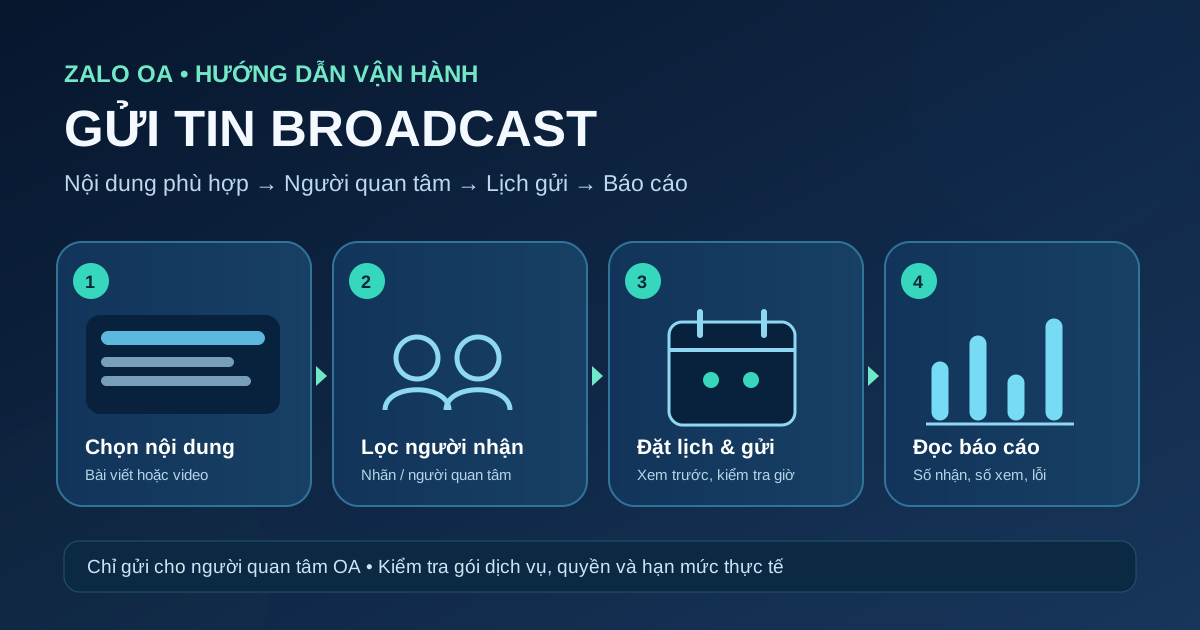
Ảnh bìa Broadcast theo hướng dẫn Zalo sử dụng tỷ lệ 16:9, với vùng hiển thị tối ưu 14:9. Tránh đặt chữ sát mép ảnh. Hình minh họa 1200×630 của bài hướng dẫn này là ảnh SEO riêng, không phải mẫu kích thước ảnh bìa Broadcast bắt buộc.
4. Chọn đối tượng và đặt lịch gửi hợp lý
Lọc người quan tâm bằng nhãn khi có dữ liệu
Ở bước chọn đối tượng, OA Manager có thể cho chọn tệp người quan tâm đã được gắn nhãn; các tùy chọn nâng cao có thể bao gồm vị trí, độ tuổi hoặc giới tính tùy điều kiện tài khoản. Nên phân nhóm theo mục đích khách từng quan tâm thay vì gửi tất cả thông điệp cho toàn bộ người theo dõi. Ví dụ, nhóm quan tâm bảo hành sẽ nhận nội dung hướng dẫn bảo hành; nhóm muốn nhận lịch hoạt động có thể nhận thông báo giờ mở cửa.
Nếu chưa có nhãn đáng tin cậy, trước hết đọc cách gắn nhãn khách hàng trên Zalo OA và chuẩn hóa ý nghĩa từng nhãn. Không sử dụng nhãn suy đoán để gán thuộc tính nhạy cảm cho khách.
Khung giờ và giới hạn lịch
Hướng dẫn Broadcast cho phép đặt lịch trong khoảng 06:00 đến trước 20:00; các Broadcast đặt lịch hoặc gửi cần cách nhau ít nhất 30 phút. Để an toàn, chọn giờ mà người theo dõi có khả năng đọc nội dung, không dồn nhiều chiến dịch sát nhau. Nếu gửi một thông báo quan trọng, kiểm tra trước xem cùng ngày đã có Broadcast nào được lên lịch hay chưa.
5. Lưu nháp, xem trước và kiểm tra trước khi gửi
Checklist trước nút Gửi
- Đúng OA, đúng quyền và gói dịch vụ đang sử dụng.
- Tiêu đề, bài viết/video và hình bìa đã được kiểm tra trên điện thoại.
- Nhóm nhận tin có liên quan; không gửi sai phân khúc.
- Lịch gửi nằm trong khung giờ cho phép và không sát Broadcast khác.
- Nội dung không chứa dữ liệu cá nhân, mật khẩu, OTP hay tuyên bố sai sự thật.
- Đã dùng Xem trước để gửi bản kiểm tra cho admin, sửa lỗi rồi mới chọn Tiếp tục → Gửi broadcast.
Zalo cho biết thời gian xử lý và phân phối có thể khác nhau tùy lượng người nhận và tải hệ thống. Vì vậy, không hứa chính xác từng phút tin sẽ đến máy người dùng. Trường hợp chưa chắc chắn, lưu nháp để người có trách nhiệm duyệt trước.
6. Theo dõi sau khi gửi: nhận tin, xem tin và lỗi
Đọc trạng thái trong Quản lý Broadcast
Vào Nội dung → Quản lý broadcast. Tin gửi thành công có trạng thái Thành công, kèm số lượng người quan tâm đã nhận và đã xem. Trạng thái Không gửi được đi cùng lý do để kiểm tra; tin Nháp và Đặt lịch có thể điều chỉnh theo hướng dẫn nền tảng.
Không đồng nhất “đã nhận” với “đã mua hàng”. Nếu muốn đánh giá hiệu quả, hãy so sánh nội dung nào được xem nhiều, số khách tự phản hồi và số yêu cầu thực tế được nhân viên ghi nhận bằng phương pháp đo lường hợp lệ. Không tự suy ra CTR, doanh thu hoặc số chuyển đổi nếu OA không cung cấp số liệu.
7. Lỗi thường gặp và cách xử lý
Không thấy nút Tạo broadcast
Kiểm tra đang đăng nhập OA Manager Web, quyền của nhân viên và gói dịch vụ. Không mặc định tài khoản nào cũng có chức năng này.
Đặt lịch không được hoặc gửi thất bại
Kiểm tra giờ gửi, khoảng cách tối thiểu giữa các tin, nội dung đã chọn và hạn mức hiện tại. Mở mục Quản lý Broadcast để xem lý do hệ thống hiển thị thay vì thử gửi liên tục.
Khách không quan tâm nội dung
Thu hẹp nhóm nhận, cải thiện chất lượng bài viết và giảm tần suất. Tin Broadcast dành cho người quan tâm OA; tôn trọng quyền kiểm soát tương tác của người dùng. Tránh lạm dụng chức năng để phát thông điệp không liên quan.
8. Kết luận: dùng Broadcast như một bước trong quy trình CSKH
Quy trình đơn giản là chọn nội dung có ích → chọn đúng người quan tâm → xem trước → đặt lịch/gửi → đọc trạng thái. Broadcast chỉ là một công cụ của Zalo OA; không có cơ sở để khẳng định LHM CRM tự gửi Broadcast hoặc tích hợp API nếu chưa xác minh bản sản phẩm thực tế.
Muốn tổ chức quy trình chăm sóc khách hàng rõ ràng hơn?
Khám phá LHM CRM và kiểm tra trực tiếp các chức năng quản lý khách hàng, phân quyền và tích hợp đang được cung cấp trước khi lựa chọn giải pháp.
Tìm hiểu LHM CRM →Xem thêm thư viện bài viết Zalo CRM và cách thiết lập menu Zalo OA.
Nguồn chính thức và phạm vi kiểm chứng
Zalo OA — Gửi tin Broadcast; Zalo OA — Tổng quan các loại tin nhắn (hiệu lực từ 01/01/2026). Đối chiếu ngày 24/10/2026. Số liệu tìm kiếm, thứ hạng, hạn mức cụ thể theo gói, phí và kết quả kinh doanh: UNKNOWN / UNVERIFIED.